> For the complete documentation index, see [llms.txt](https://docs.mrcinfo.hu/banki-interface/llms.txt). Markdown versions of documentation pages are available by appending `.md` to page URLs; this page is available as [Markdown](https://docs.mrcinfo.hu/banki-interface/banki-interface.md).

# Banki interface

Az automatikus banki tranzakcióbetöltés funkció használatához, ügyfeleinknek engedélyezniük kell a hozzáférést a megfelelő bankszámlához, hogy a rendszer meg tudja jeleníteni a tranzakciós adatokat.

**Ez a hozzáférés fél évig érvényes, ezt követően az ügyfeleknek újra jóvá kell hagyniuk azt az ügyfélkapun keresztül.**

A rendszer naponta négy alkalommal frissíti az engedélyezett bankszámlákhoz tartozó tranzakciókat.

A bankszinkron teljesen biztonságos, a működése a Magyar Nemzeti Bank által szabályozott, és az adatokhoz csak a felhasználó hozzájárulásával lehet hozzáférni. A csatlakozás az Aggreg8 rendszerén keresztül történik, ami egy megbízható, tanúsított közvetítő platform.

Fontos, hogy utalást nem lehet indítani a rendszeren keresztül, tehát közvetlen pénzmozgás nem történhet.

A szolgáltatás megfelel az alábbi előírásoknak is:

* **PSD2** – egy uniós szabályozás, ami a banki adatok biztonságos megosztását és a nyílt bankolást szabályozza. Csak engedéllyel rendelkező szolgáltatók férhetnek hozzá a számlaadatokhoz.
* **GDPR** – az EU adatvédelmi rendelete, ami garantálja, hogy a személyes adatok biztonságban legyenek és csak az érintett hozzájárulásával használhatók.

<details>

<summary>MRC Ügyfélkapu beállítás</summary>

Ahhoz, hogy bankszámlaszámokat tudjunk rögzíteni vagy törölni az ügyfélkapun keresztül, az alábbi lépéseket szükséges elvégezni:

* Az ügyfélkapura történő belépést követően kattintsunk a "Bank" menü pontra. Ezen a felületen van lehetőség új bankszámlaszám hozzáadására.

<figure><img src="https://2436917579-files.gitbook.io/~/files/v0/b/gitbook-x-prod.appspot.com/o/spaces%2FQ7xEFrSkNqWyFQsxgQJw%2Fuploads%2FSLqgrTpVg1qgVx75O9ML%2FK%C3%A9p.png?alt=media&amp;token=800c7930-816f-4b07-a327-acfd2365388d" alt=""><figcaption></figcaption></figure>

* A bankszámlaszám rögzítéséhez kattintsunk az ![](https://2436917579-files.gitbook.io/~/files/v0/b/gitbook-x-prod.appspot.com/o/spaces%2FQ7xEFrSkNqWyFQsxgQJw%2Fuploads%2FESNDR6PIdxNik0ZdYFga%2Fujbank.png?alt=media\&token=f1702b78-a9ce-4174-9e1f-0589f0836403) gombra.
* A „Bank” menü pontra kattintva az ügyfélkapu egy új oldalra irányítja a felhasználót.

<figure><img src="https://2436917579-files.gitbook.io/~/files/v0/b/gitbook-x-prod.appspot.com/o/spaces%2FQ7xEFrSkNqWyFQsxgQJw%2Fuploads%2FuXNbINzEX60QNUk55Gdj%2FK%C3%A9p%20(1).png?alt=media&amp;token=db26c970-bf9a-41ca-81e7-edb1e5aa84e7" alt=""><figcaption></figcaption></figure>

A tájékoztató szöveg elolvasása után kattintson a ![](https://2436917579-files.gitbook.io/~/files/v0/b/gitbook-x-prod.appspot.com/o/spaces%2FQ7xEFrSkNqWyFQsxgQJw%2Fuploads%2FJg7PGcCNCiLN0sXL37pW%2Ftovabb.png?alt=media\&token=b30c12a1-156e-4ede-a44f-7d024174dcb8) gombra.

<figure><img src="https://2436917579-files.gitbook.io/~/files/v0/b/gitbook-x-prod.appspot.com/o/spaces%2FQ7xEFrSkNqWyFQsxgQJw%2Fuploads%2FnnQth12iL0sQwATX4ZXx%2FK%C3%A9p%20(2).png?alt=media&amp;token=d2169ee4-1d86-43a9-a0ba-7e9ca3be88f1" alt=""><figcaption></figcaption></figure>

A "Bank neve" mezőre kattintva válassza ki a legördülő listából a bankját, majd kattintson a ![](https://2436917579-files.gitbook.io/~/files/v0/b/gitbook-x-prod.appspot.com/o/spaces%2FQ7xEFrSkNqWyFQsxgQJw%2Fuploads%2FJg7PGcCNCiLN0sXL37pW%2Ftovabb.png?alt=media\&token=b30c12a1-156e-4ede-a44f-7d024174dcb8) gombra.

<figure><img src="https://2436917579-files.gitbook.io/~/files/v0/b/gitbook-x-prod.appspot.com/o/spaces%2FQ7xEFrSkNqWyFQsxgQJw%2Fuploads%2FiOrf1kuC5kXCRLkWmD9R%2FK%C3%A9p%20(3).png?alt=media&amp;token=7b45a34f-2e96-4508-ba72-4973776c9971" alt=""><figcaption></figcaption></figure>

A banki tranzakció azonosító megadása után kattintson a![](https://2436917579-files.gitbook.io/~/files/v0/b/gitbook-x-prod.appspot.com/o/spaces%2FQ7xEFrSkNqWyFQsxgQJw%2Fuploads%2FJg7PGcCNCiLN0sXL37pW%2Ftovabb.png?alt=media\&token=b30c12a1-156e-4ede-a44f-7d024174dcb8) gombra.

<figure><img src="https://2436917579-files.gitbook.io/~/files/v0/b/gitbook-x-prod.appspot.com/o/spaces%2FQ7xEFrSkNqWyFQsxgQJw%2Fuploads%2F4FRB4Y7Rm1XZAJW9lMwI%2FK%C3%A9p%20(4).png?alt=media&amp;token=803e5c40-b813-4eaf-a3c1-bc696b760d06" alt=""><figcaption></figcaption></figure>

A bejelentkezést követően válassza ki, hogy **„Personal”** (egyéni) vagy **„Business”** (üzleti) bankszámlaszámot szeretne hozzáadni ügyfélkapujához.

<figure><img src="https://2436917579-files.gitbook.io/~/files/v0/b/gitbook-x-prod.appspot.com/o/spaces%2FQ7xEFrSkNqWyFQsxgQJw%2Fuploads%2FylK8XVMQML87LsITxaMK%2FK%C3%A9p%20(5).png?alt=media&amp;token=296b4bce-537a-4dfa-b904-84368d1c27ca" alt=""><figcaption></figcaption></figure>

Válassza ki a bankhoz tartozó bankszámlákat úgy, hogy a kívánt bankszámlák előtt található jelölőnégyzetre kattint.

\
A rendszer a kiválasztott bankszámlákat zöld pipával jelöli (lásd a következő képen).

<figure><img src="https://2436917579-files.gitbook.io/~/files/v0/b/gitbook-x-prod.appspot.com/o/spaces%2FQ7xEFrSkNqWyFQsxgQJw%2Fuploads%2F79hpZD3LhLMfCQO61F2i%2FK%C3%A9p%20(6).png?alt=media&amp;token=ed16db0c-4f5a-4679-ba33-dec3095fc61b" alt=""><figcaption></figcaption></figure>

A kiválasztott bankszámlákat követően kattintson a ![](https://2436917579-files.gitbook.io/~/files/v0/b/gitbook-x-prod.appspot.com/o/spaces%2FQ7xEFrSkNqWyFQsxgQJw%2Fuploads%2F6uMMvkQGdTtpLNUJymCI%2Fmegerosites.png?alt=media\&token=49d0221b-1b45-4817-9555-f6520642c2f3) gombra.

<figure><img src="https://2436917579-files.gitbook.io/~/files/v0/b/gitbook-x-prod.appspot.com/o/spaces%2FQ7xEFrSkNqWyFQsxgQJw%2Fuploads%2FPeUwbjXvmqkeJbjKOZF0%2Fimage.png?alt=media&amp;token=36072ddf-b4d6-44dd-a69f-8980bbc71c25" alt=""><figcaption></figcaption></figure>

A megerősítés után az oldal visszairányítja Önt az ügyfélkapuba, ahol már megjelenik a rögzített bankszámla a hozzá tartozó adatokkal együtt.

</details>

<details>

<summary>Bankszámlaszám leválasztása</summary>

A bankszámlaszám törléséhez kattintsunk a ![](https://2436917579-files.gitbook.io/~/files/v0/b/gitbook-x-prod.appspot.com/o/spaces%2FQ7xEFrSkNqWyFQsxgQJw%2Fuploads%2FVJUwi43QgOUnqvh3iqw0%2Fkuka.png?alt=media\&token=3a798521-2a98-4a39-8663-1d1c52de18f5) ikonra.

A gomb megnyomása után a rendszer automatikusan egy következő oldalra irányítja Önt.

<figure><img src="https://2436917579-files.gitbook.io/~/files/v0/b/gitbook-x-prod.appspot.com/o/spaces%2FQ7xEFrSkNqWyFQsxgQJw%2Fuploads%2FX4akE1V3F5PwPFhKKWjo%2FK%C3%A9p%20(7).png?alt=media&amp;token=111a62b5-09f4-4d26-a5a1-d6ffd1e00600" alt=""><figcaption></figcaption></figure>

A tájékoztató információk elolvasása után kattintson a ![](https://2436917579-files.gitbook.io/~/files/v0/b/gitbook-x-prod.appspot.com/o/spaces%2FQ7xEFrSkNqWyFQsxgQJw%2Fuploads%2FjlNWimMesZ7D2nQnx2VL%2Ftovabb.png?alt=media\&token=44b3df92-916e-429f-8db3-a03d329c9cfe) gombra a folytatáshoz.

<figure><img src="https://2436917579-files.gitbook.io/~/files/v0/b/gitbook-x-prod.appspot.com/o/spaces%2FQ7xEFrSkNqWyFQsxgQJw%2Fuploads%2Fa6xfTr9eDT7AP3ae1q1c%2FK%C3%A9p%20(8).png?alt=media&amp;token=a7d1a0e3-8962-4803-8e6a-42cb903935c6" alt=""><figcaption></figcaption></figure>

Amennyiben biztosan törölni szeretné a bankszámlaszámot az ügyfélkapujából, kattintson a ![](https://2436917579-files.gitbook.io/~/files/v0/b/gitbook-x-prod.appspot.com/o/spaces%2FQ7xEFrSkNqWyFQsxgQJw%2Fuploads%2FdHeX5iinCHBXZw5uAvVQ%2Ftorles.png?alt=media\&token=4fc66fe2-4028-4b1d-aaba-f07b63a9ce2d) gombra.

<figure><img src="https://2436917579-files.gitbook.io/~/files/v0/b/gitbook-x-prod.appspot.com/o/spaces%2FQ7xEFrSkNqWyFQsxgQJw%2Fuploads%2FMkd6504VqlkS4FIxxiPI%2FK%C3%A9p%20(9).png?alt=media&amp;token=85bf5399-4b4a-4f93-b9d8-c812e71f01a2" alt=""><figcaption></figcaption></figure>

A rendszer visszajelzést küld a sikeres törlésről. Ezt követően kattintson a![](https://2436917579-files.gitbook.io/~/files/v0/b/gitbook-x-prod.appspot.com/o/spaces%2FQ7xEFrSkNqWyFQsxgQJw%2Fuploads%2FwY6kPMwKjzj7zTtC4Ko1%2Ftovabb.png?alt=media\&token=44b6232b-e943-4ea0-b83a-7fcddb601ea0) gombra, hogy visszairányítson az ügyfélkapuba.

<figure><img src="https://2436917579-files.gitbook.io/~/files/v0/b/gitbook-x-prod.appspot.com/o/spaces%2FQ7xEFrSkNqWyFQsxgQJw%2Fuploads%2FXnUDJUwTzw1hztBs7VfM%2FK%C3%A9p.png?alt=media&amp;token=9c95ab53-d663-457a-bae7-a65cfa532e8d" alt=""><figcaption></figcaption></figure>

</details>

<details>

<summary>Banki tranzakció betöltése – főként nem felhőalapú előfizetőknek.</summary>

Menü - 1. Bizonylat kezelés - 1.7 Bank - 1.7.1 Banki kivonatok rögzítése

<figure><img src="https://2436917579-files.gitbook.io/~/files/v0/b/gitbook-x-prod.appspot.com/o/spaces%2FQ7xEFrSkNqWyFQsxgQJw%2Fuploads%2FDyEbAIEP79VvJb9AWBh5%2F1.png?alt=media&amp;token=47445fff-08c5-4299-be05-fe0003c5d3fe" alt=""><figcaption></figcaption></figure>

A menü pont megnyitását követően, kattintsunk az ![](https://2436917579-files.gitbook.io/~/files/v0/b/gitbook-x-prod.appspot.com/o/spaces%2FQ7xEFrSkNqWyFQsxgQJw%2Fuploads%2Fu5eq9x69M6qKst4HaZFt%2F4.png?alt=media\&token=b2bf187e-ecc4-4f1e-a355-77e5dbf5c61e) "Automata importálás" gombra (lsd. pirossal bekeretezett rész).

<figure><img src="https://2436917579-files.gitbook.io/~/files/v0/b/gitbook-x-prod.appspot.com/o/spaces%2FQ7xEFrSkNqWyFQsxgQJw%2Fuploads%2FxIM7qMbtmmXVoDcqBE4N%2F2.png?alt=media&amp;token=8891ceeb-8497-4224-91ce-ffa876ebf5eb" alt=""><figcaption></figcaption></figure>

Ilyenkor megjelenik a 'Bank kivonat import napló' ablak.

<figure><img src="https://2436917579-files.gitbook.io/~/files/v0/b/gitbook-x-prod.appspot.com/o/spaces%2FQ7xEFrSkNqWyFQsxgQJw%2Fuploads%2FlvbBymC7YQ2P9RrSW5Vq%2F3.png?alt=media&amp;token=b37d636b-52ee-4fe8-ab1f-57b8ee0df403" alt=""><figcaption></figcaption></figure>

![](https://2436917579-files.gitbook.io/~/files/v0/b/gitbook-x-prod.appspot.com/o/spaces%2FQ7xEFrSkNqWyFQsxgQJw%2Fuploads%2F2g2HpMk7nT9XryNcBYAp%2F4.png?alt=media\&token=2bf2f371-4bd2-43f0-9769-50cf155565fa) **Banki tranzakció letöltése:** - A rendszer a megadott időszakra vonatkozóan letölti a banki tranzakciókat, amelyek ezután a „Banki import napló” szekcióban jelennek meg, ahogy az a képen is látható.

![](https://2436917579-files.gitbook.io/~/files/v0/b/gitbook-x-prod.appspot.com/o/spaces%2FQ7xEFrSkNqWyFQsxgQJw%2Fuploads%2FMg9fo9mlDXq1zqMOSNCM%2F9.png?alt=media\&token=70c6c5c5-1966-4601-9d6d-5624f96df685) **Adatigénylés kérése közvetlenül a banktól**: **-** Lehetőség van a tranzakciók közvetlen lekérésére, így az adott időszak műveletei azonnal ellenőrizhetők.

![](https://2436917579-files.gitbook.io/~/files/v0/b/gitbook-x-prod.appspot.com/o/spaces%2FQ7xEFrSkNqWyFQsxgQJw%2Fuploads%2FczPTXtfEgzT8RrGXc1bH%2F5.png?alt=media\&token=d772bcbf-218a-495f-a30c-6a064318bde4)**Tranzakció átemelése a banki modulba:** - A banki modulba kérhetők a tranzakciók, amelyeket a rendszer a hozzájuk tartozó számlákkal együtt listáz. A már lekönyvelt tranzakciókat a rendszer kék színnel jelöli.

![](https://2436917579-files.gitbook.io/~/files/v0/b/gitbook-x-prod.appspot.com/o/spaces%2FQ7xEFrSkNqWyFQsxgQJw%2Fuploads%2FuzAaELCawLApwliqTUbr%2F6.png?alt=media\&token=938c2754-1be4-4877-a4ba-28a91fe41743)**Megadott időszak törlése:** - Ennek a gombnak a segítségével törölhetjük a tranzakciókat az adott időszakra vonatkozóan.

![](https://2436917579-files.gitbook.io/~/files/v0/b/gitbook-x-prod.appspot.com/o/spaces%2FQ7xEFrSkNqWyFQsxgQJw%2Fuploads%2FJVUKKotYT2pbuaBQIZ1o%2F7.png?alt=media\&token=7404ac06-700d-4ae4-ab1f-8cc511402cc9)**Régebbi dátumra szinkronizálás:** - A gomb segítségével korábbi dátumokra is lekérhetők a tranzakciók, legfeljebb egy hónapra visszamenőleg.

![](https://2436917579-files.gitbook.io/~/files/v0/b/gitbook-x-prod.appspot.com/o/spaces%2FQ7xEFrSkNqWyFQsxgQJw%2Fuploads%2FQz9S1puOdUwfDXdHmrgA%2F8.png?alt=media\&token=dbdf9656-e01b-4303-8364-df8eb35a441b)**Hibás bankszámlaszám javítása: -** Abban az esetben, ha hibás bankszámlaszámot észlelünk, a gomb használatával a rendszer újra ellenőrzi a tranzakciókat, összeveti azokat a helyes bankszámlaszámmal, majd könyvelhetővé teszi.

</details>

<details>

<summary><mark style="color:red;">A felhőalapú szolgáltatásra előfizetett ügyfelek esetében a banki tranzakciók automatikusan betöltődnek a rendszerbe, amely ezeket a megfelelő számlákkal összepárosítja (pontozza).</mark></summary>

**A pontozás feltételei:**

* Az ügyfélhez megfelelően rögzített IBAN-szám tartozik.
* A rendszer a tranzakció közleményét azonosítókra bontja: először külső azonosítót, majd iktatószámot keres.
* A közleményben az alábbi elválasztójeleket veszi figyelembe:
  * szóköz ( )
  * vessző (,)
  * pontosvessző (;)
  * kettőspont (:)
* **Pontozás összeg alapján:** A számlát mindig a banki tranzakció összegéig pontozza ki a rendszer, mivel a kivonat tételében szereplő összeg az irányadó, nem a számlán feltüntetett.

</details>

<details>

<summary>Bankszámla érvényességének megújítása</summary>

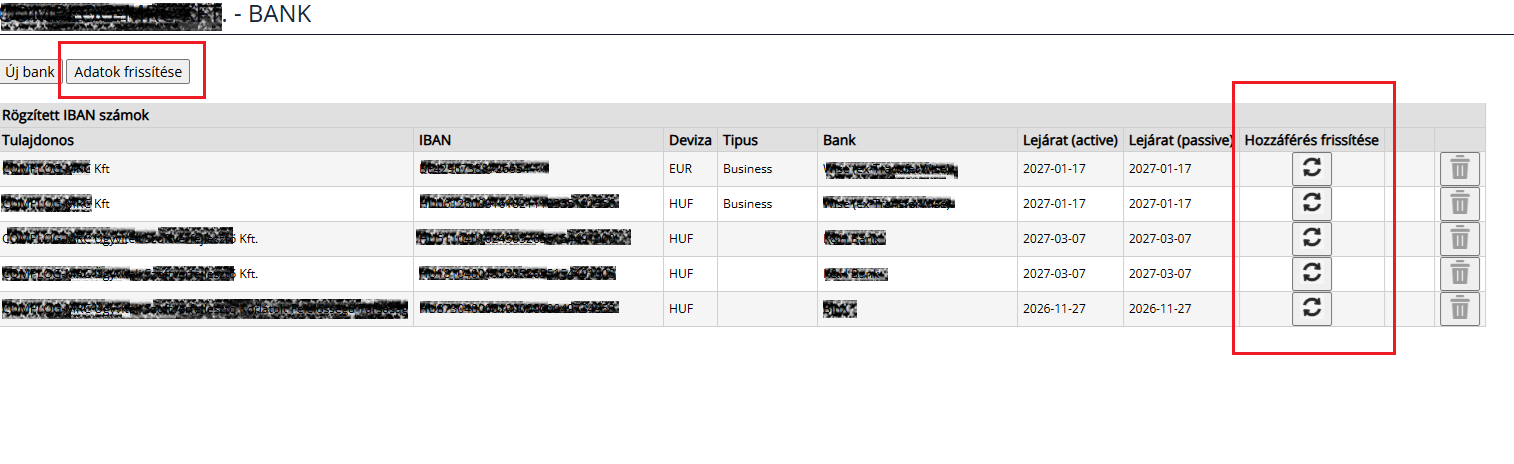
Az Ön által használt bankszámlákhoz kapcsolódó Aggreg8-regisztráció biztonsági okokból félévente automatikusan lejár.

Kérjük, gondoskodjon a regisztráció időben történő megújításáról, hogy a banki tranzakciók továbbra is megszakítás nélkül, automatikusan betöltődjenek a rendszerbe!

A megújítást az Ügyfélkapun keresztül, a **Bank** menüpontban tudja elvégezni. Az IBAN-számok mellett található **„Hozzáférés frissítése”** gombra kattintva ismét engedélyeznie kell az Aggreg8 számára a tranzakciókhoz való hozzáférést.

Példa:

<figure><img src="https://2436917579-files.gitbook.io/~/files/v0/b/gitbook-x-prod.appspot.com/o/spaces%2FQ7xEFrSkNqWyFQsxgQJw%2Fuploads%2FYu3gxc8TkAvLqVN4i535%2Fimage.png?alt=media&amp;token=e354977c-4bbc-4e58-894b-5b96de16723a" alt=""><figcaption></figcaption></figure>

</details>

{% hint style="info" %}
További információkért kattintson az alábbi elérhetőségre:\
<https://aggreg8.io/businesses>
{% endhint %}