> For the complete documentation index, see [llms.txt](https://docs.mrcinfo.hu/booking-modul/llms.txt). Markdown versions of documentation pages are available by appending `.md` to page URLs; this page is available as [Markdown](https://docs.mrcinfo.hu/booking-modul/booking-belfold-megrendeles-egy-komponens.md).
# Booking belföld megrendelés(egy komponens)
## **Tartalomjegyzék**
1. [**Keresés lap**](#toc497738876)
2. [**Megrendelés fej lap**](#toc497738877)
3. [**Szolgáltatások lap**](#szolgaltatasok-lap)
4. [**Utasok lap**](#toc497738879)
5. [**Szolgáltatás utasok lap**](#toc497738880)
6. [**Számlázás lap**](#toc497738881)
7. [**Nyomtatás lap**](#toc497738882)
8. [**Utókalkuláció lap**](#toc497738883)
9. [**Info lap**](#toc497738884)
### 1. Keresés lap
A keresés lapon a rendszerben rögzített booking megrendelések (egy komponens) között kereshetünk megrendelőre, pozíciószámra, vagy utasra.
### 2. Megrendelés fej lap
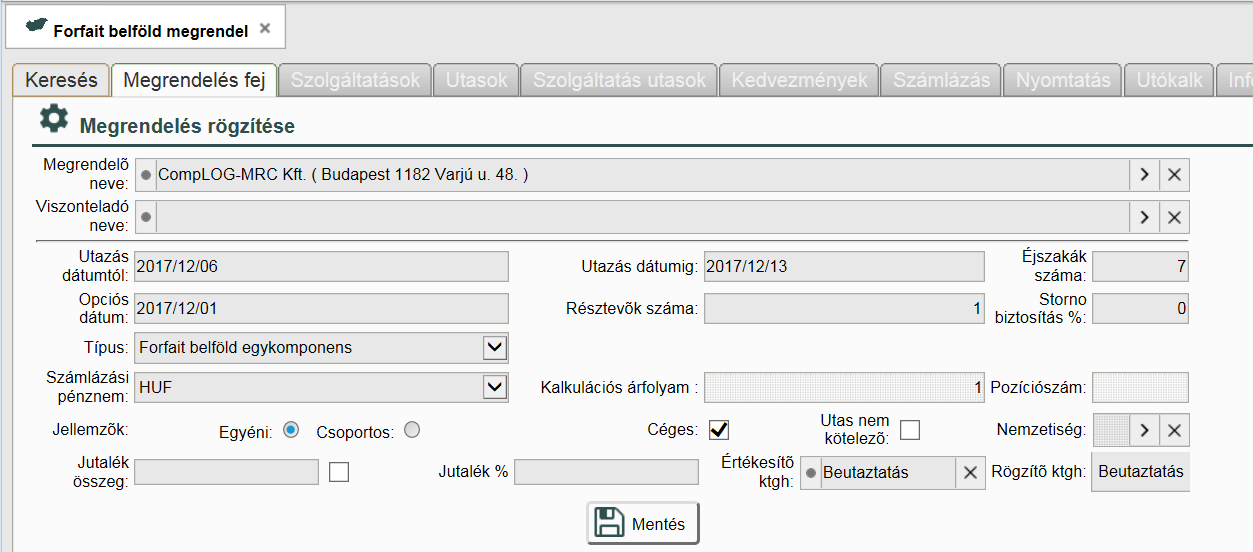
1. Válasszuk be a **Megrendelő nevét**. A **Pozíciószámot** automatikusan generálja a rendszer. (Ha **Viszonteladói** megrendelésről van szó, akkor válasszuk be a viszonteladót is, különben hagyjuk üresen.)
2. Adjuk meg az **Utazás időszakát**. A rendszer automatikus kiszámolja az időszakból az **Éjszakák számát**.
3. Adjuk meg az **Opciós dátumot.**
4. Adjuk meg a **Résztvevők számát.**
5. Válasszuk ki a **Számlázási pénznemet**.
6. Állítsuk be az egyéb **Jellemzőket.**
7. Nyomjuk meg a *„Mentés”* gombot, ekkor a többi lap is aktívvá válik.
Az **Utas nem kötelező** négyzet bejelölésével nem kötelező a későbbiekben az utasok megadásakor megadni az utasok nevét. Ezt a beállítást akkor érdemes használni, amikor nagy létszámú résztvevőnk van és az utasok nevét nem szükséges eltárolni.
Mentés után a rögzített megrendelések között „NEM SZÁMLÁZOTT” állapottal és a kapott pozíciószámmal megjelenik a megrendelésünk. Az *„X”* gombbal törölhetjük.
A booking megrendelések pozíciószámát a rendszer automatikusan generálja, melynek formátuma a következő:
**2017/FBE/108/00004:**
„Év”/”Booking **B**elföld megrendelés (**E**gy komponens)”/**”Költséghely”**/**”Sorszám”**
### 3. Szolgáltatások lap
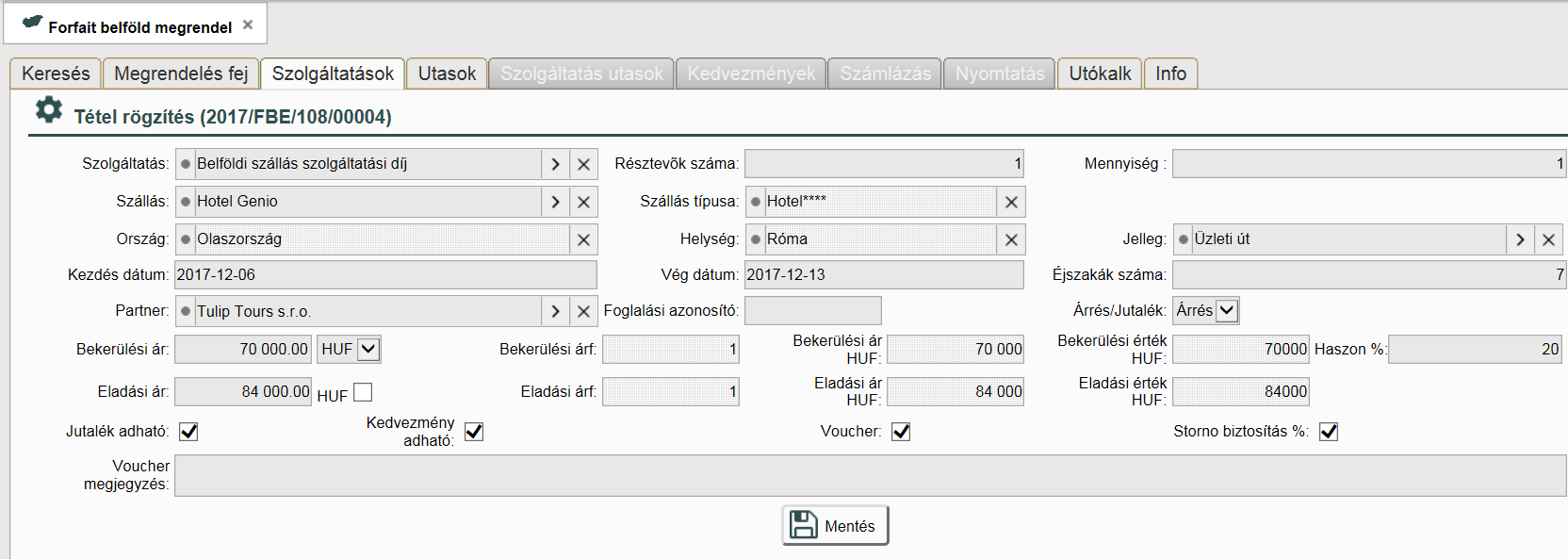
A szolgáltatás lapon adjuk meg, hogy milyen szolgáltatásokat értékesítünk a megrendelés keretében. **Mivel ez egy ’egy komponensű’ megrendelés ezért csak egy típusú szolgáltatás értékesíthető egyszerre.** A szolgáltatás hozzáadásának a menete a következő:
1. Válasszuk be a **Szolgáltatást.**
2. Adjuk meg a **Résztvevők számát** és **Mennyiséget**.
3. Válasszuk ki, hogy melyik **Szálláshoz** tartozik a szolgáltatás. A szállás kiválasztása után a szállásra vonatkozó mezők adatait automatikusan kitölti a szállás alapján a rendszer.
4. A **Kezdés** és **Vég dátumokat** automatikusan másolja a megrendelés fejből a rendszer. A szolgáltatásra érvényesen itt módosíthatóak a dátumok. Az **Éjszakák számát** automatikusan számolja a rendszer a kezdés és vég dátumokból.
5. Adjuk meg a **Partnert** és **Foglalási azonosítót.**
6. Adjuk meg **VAGY** a **Bekerülési árat** vagy az **Eladási árat** és a **Hasznot.** Amennyiben az **Eladási árat** adtuk meg, akkor a haszon függvényében kiszámolja automatikusan a **Bekerülési árat.**
7. Jelöljük be azokat a négyzeteket, amelyek érvényesek a megrendelése.
8. Nyomjuk meg a *„Mentés”* gombot a szolgáltatás elmentéséhez.
Mivel ez egy ’egy komponensű’ megrendelés, ezért más típusú szolgáltatás már nem adható hozzá, csak ha az eddig felvitteket töröljük.
### 4. Utasok lap
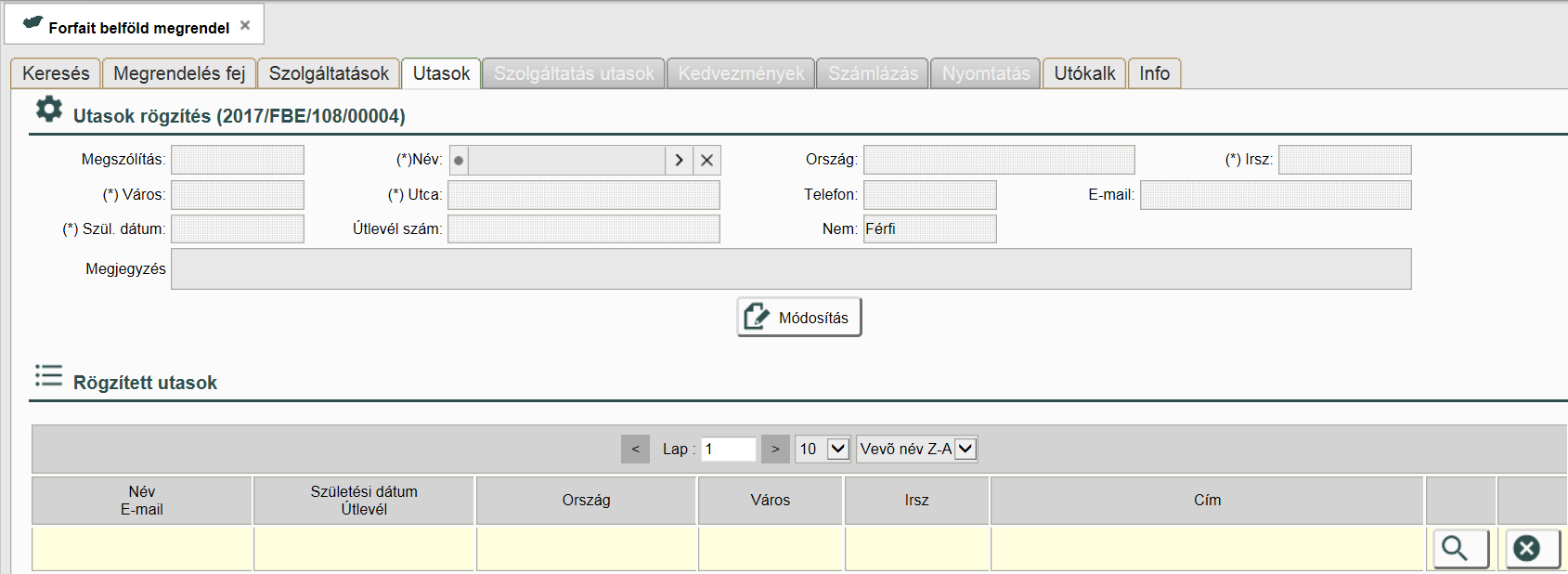
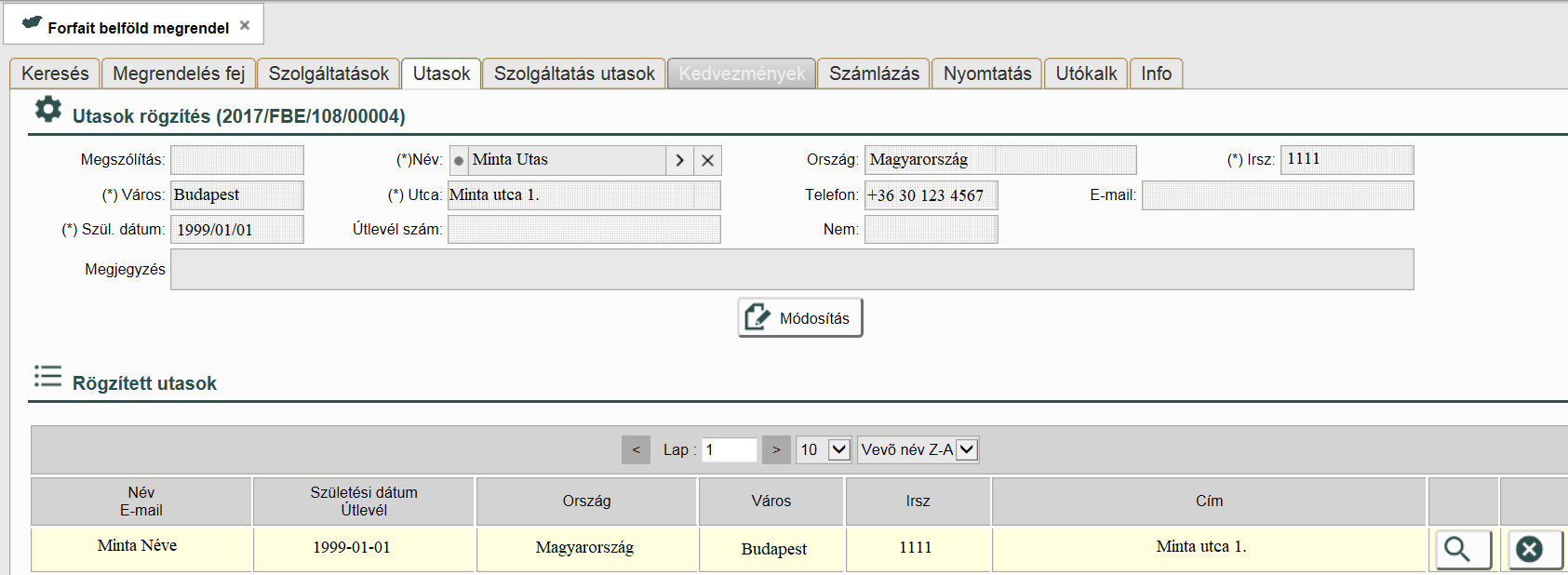
Az utasok lapon adhatjuk meg az utasaink nevét. Amennyiben a megrendelés fejen bejelöltük az utas nem kötelező négyzetet, akkor nem kell megadni az utas neveket.
Az utas hozzáadásának a menete a következő:
1. Alul, a **Rögzített utasok** felületen a *„Megtekintés”* gombbal válasszuk be az egyik üres utast.
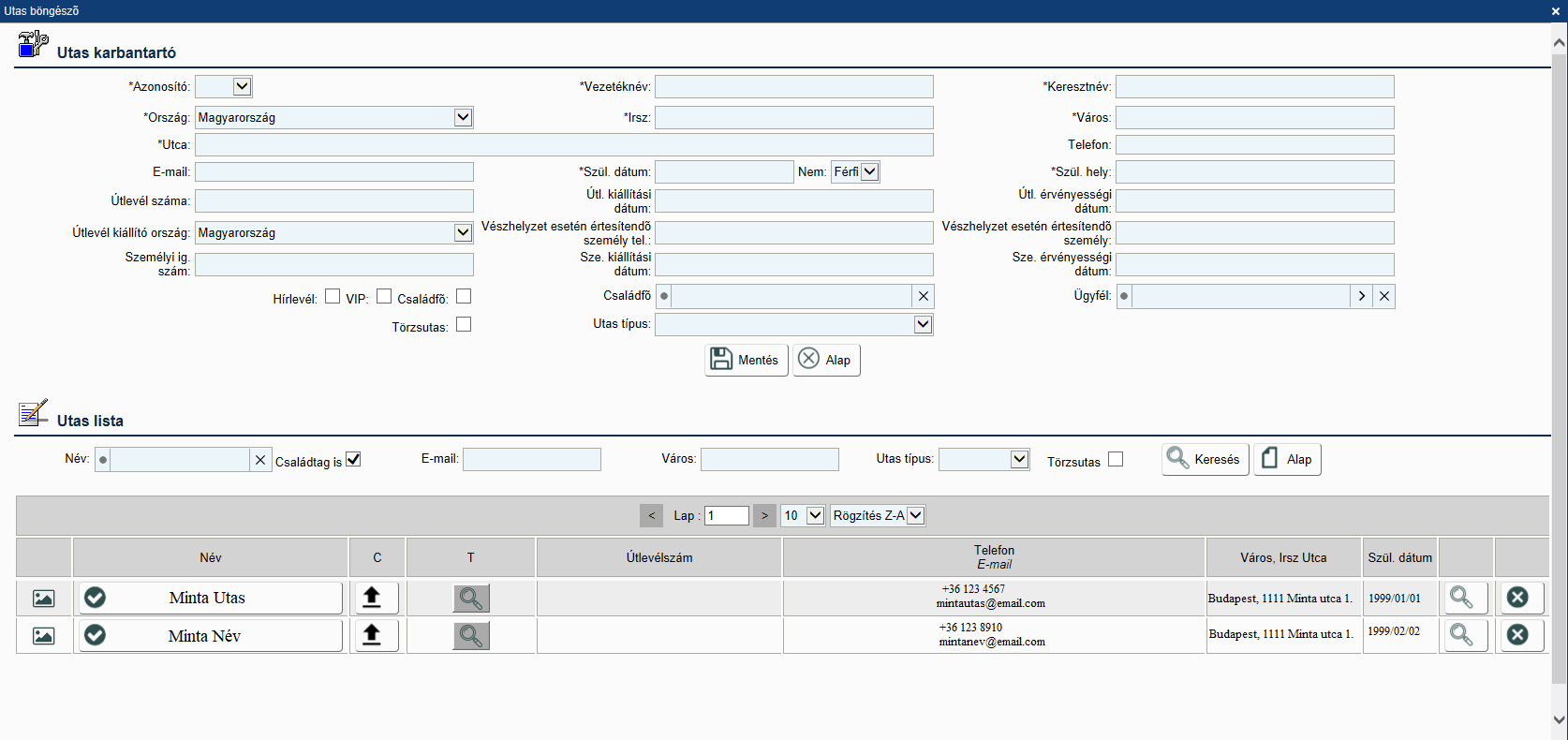
2. Válasszuk ki az **Utast** a nevével beírva, vagy az utas böngészővel a ">" nyílra kattintva. A többi mezőt automatikusan kitölti a rendszer az utas adatai alapján.
3. Nyomjuk meg a *„Módosítás”* gombot. Ismételjük meg ezeket a lépéseket a többi utasra is (ha van).
### 5. Szolgáltatás utasok lap
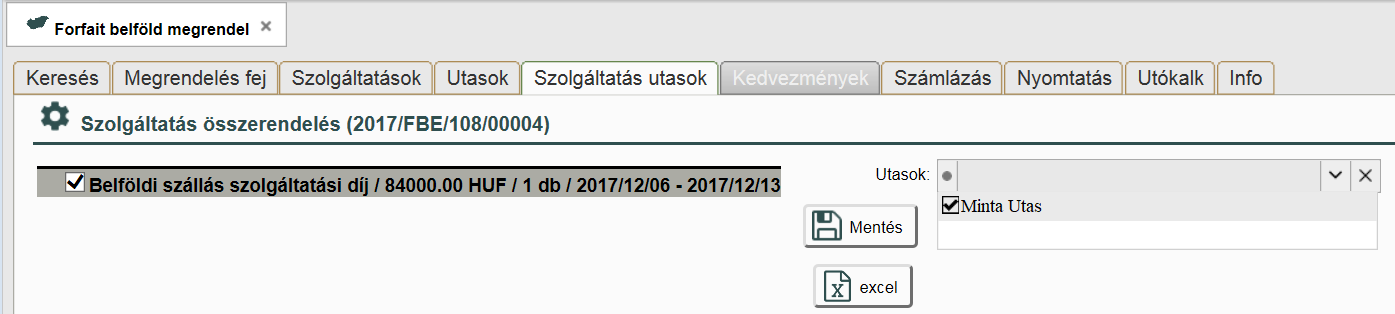
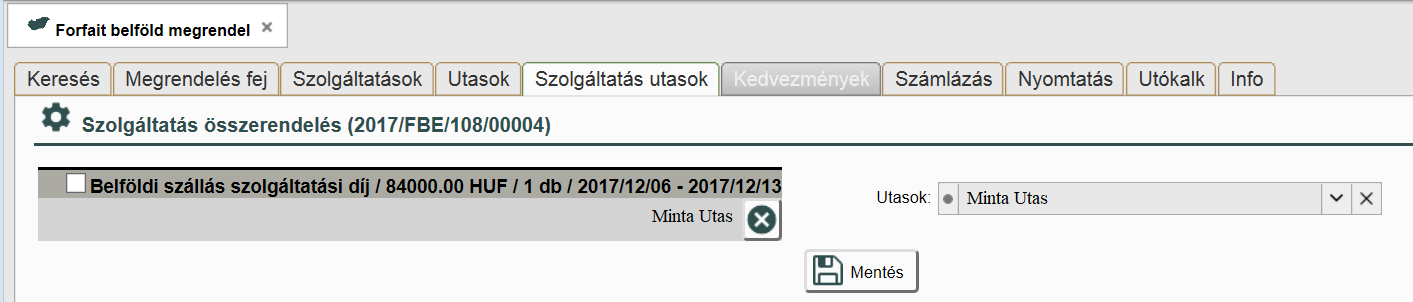
A szolgáltatás utasok lapon tudjuk összerendelni a felvitt szolgáltatásokat az egyes utasokkal. Ebben az esetben egy egyszerű külföldi szállás került értékesítésre, ami a baloldalon látszik.
Az utasok neve mellett szereplő négyzeteket bejelölve, majd a *„Mentés”* gombot megnyomva rögzíthetjük az összerendeléseket.
Az utasok neve után szereplő *„X”* gombbal törölhetjük az összerendelést.
### 6. Számlázás lap
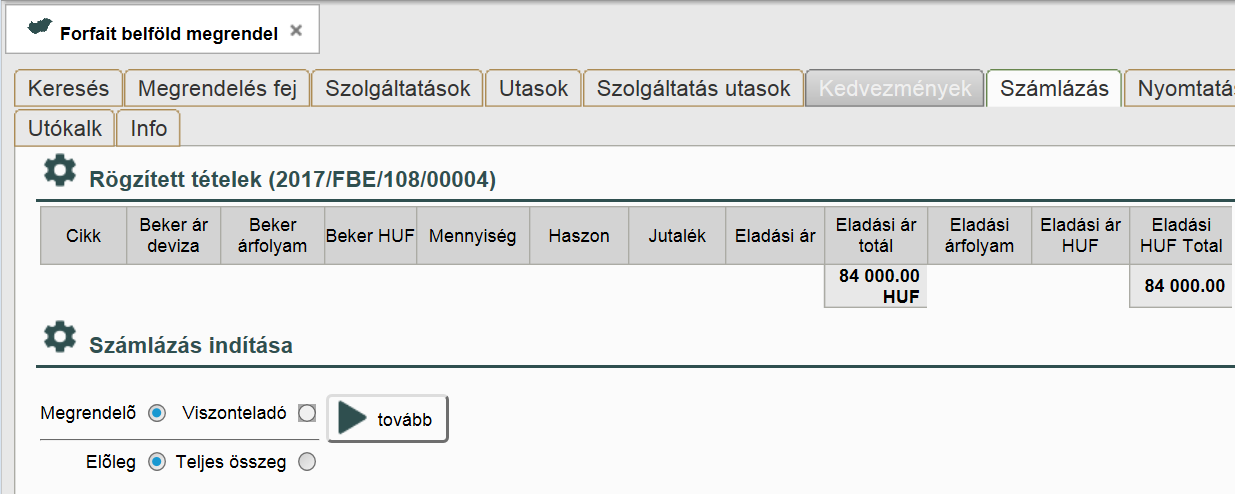
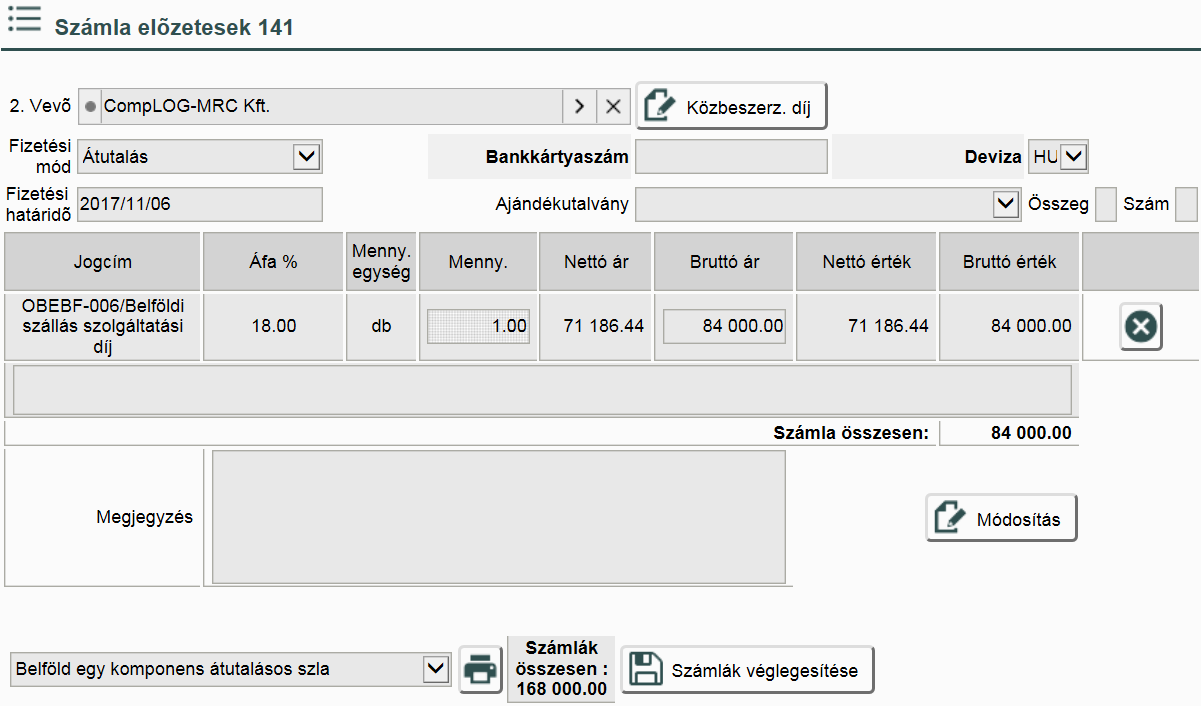
A számlák elkészítésére a Számlázás lapon van lehetőség.
Válasszuk ki, hogy előleg vagy teljes összegű számlát szeretnénk készíteni, majd nyomjunk a *„Tovább”* gombra.
Válasszuk ki a vevőt és állítsuk be a fizetési módját, nyomjuk meg a *„Módosítás”* gombot, majd utána véglegesítsük a számlát a *„Számlák véglegesítése”* gombbal.
Az oldal alján előzetes, próba számlanézeteket készíthetünk a legördülő lista és *„Nyomtatás”* gomb használatával.
### 7. Nyomtatás lap
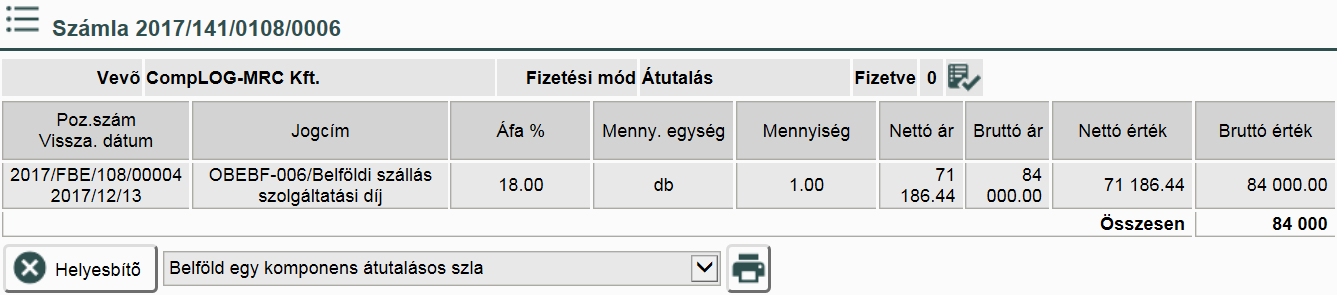
Ha véglegesítettük a számlát, akkor azt a nyomtatás lapon tekinthetjük meg tételesen.
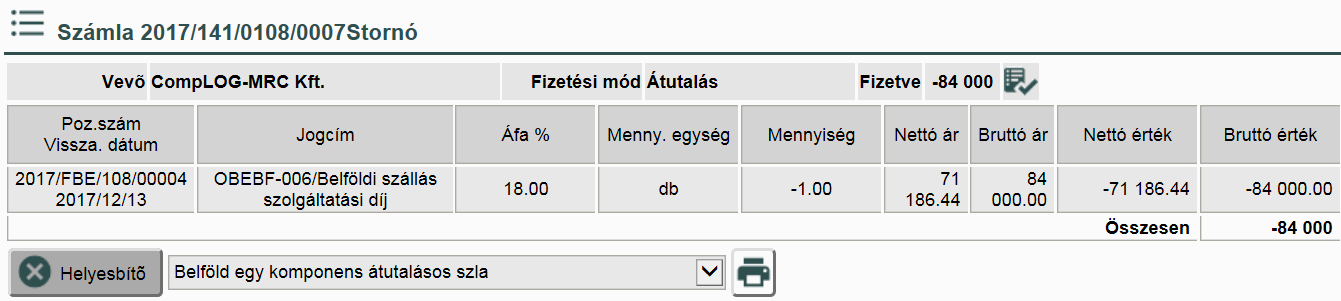
A *„Helyesbítő”* gombbal készíthetünk helyesbítő számlát az adott számláról.
### 8. Utókalkuláció lap
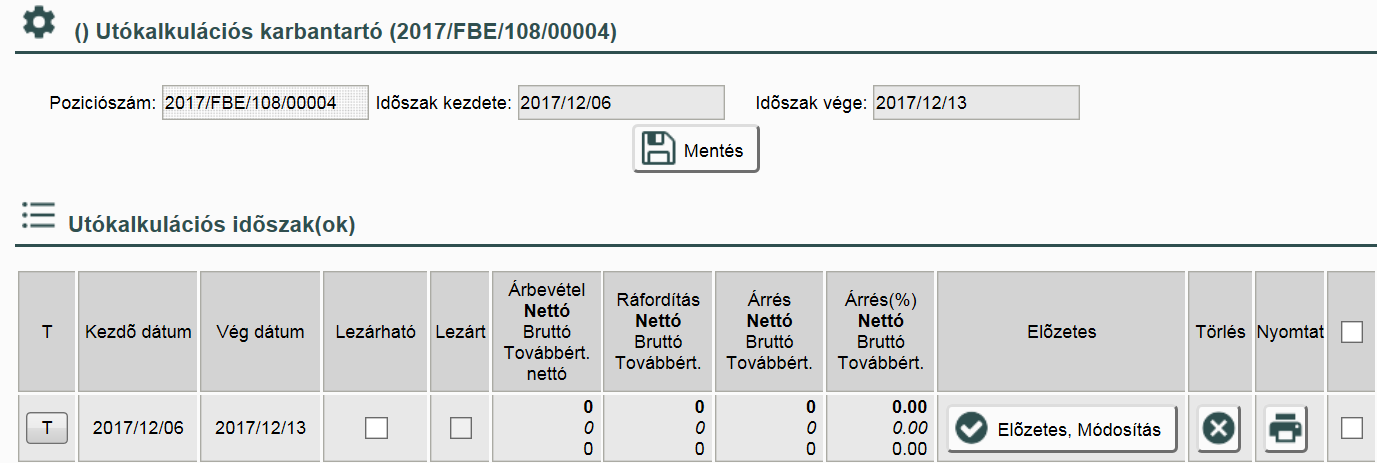
Utókalkulációs időszakok beállítását végezhetjük el az **időszak kezdetének** és **végének** megadásával, majd mentésével.
Miután elmentettük az időszakot az megjelenik az **Utókalkulációs időszakok táblázatban.** Az *„Előzetes, Módosítás”* gombbal elkészíthetjük az előzetes kalkulációt az adott időszakra.
Ha nem helyesbítettük le a számlánkat a nyomtatás lapon, akkor az *„Előzetes, Módosítás”* gomb hatására a következő eredményt kapjuk:
### 9. Info lap
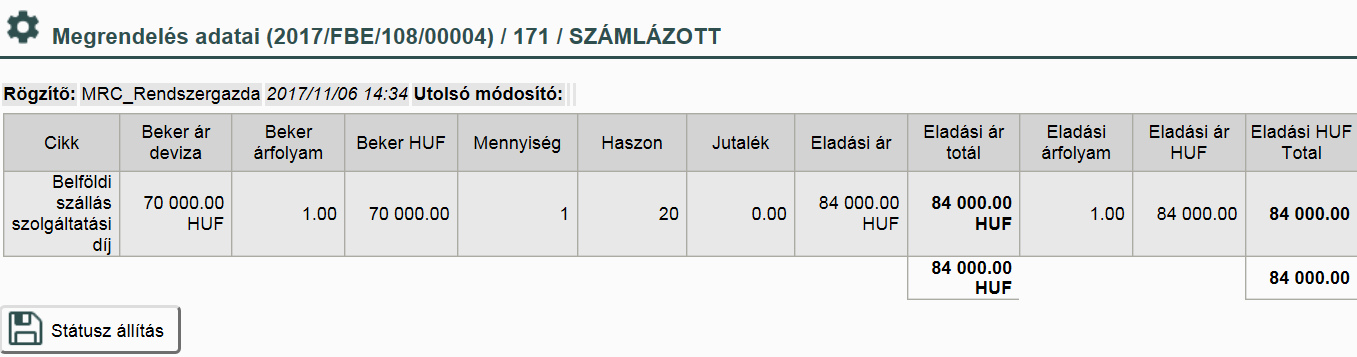
Az Info lapon a megrendelésünk státuszát, illetve annak adatait tekinthetjük meg.
A *„Státust állítás”* gombbal a megrendelés státuszát tudjuk frissíteni.