> For the complete documentation index, see [llms.txt](https://docs.mrcinfo.hu/booking-modul/llms.txt). Markdown versions of documentation pages are available by appending `.md` to page URLs; this page is available as [Markdown](https://docs.mrcinfo.hu/booking-modul/booking-kiutazas-megrendeles-csomag.md).
# Booking kiutazás megrendelés(csomag)
## Tartalomjegyzék
1. [**Keresés lap**](#toc497744645)
2. [**Megrendelés fej lap**](#toc497744646)
3. [**Szolgáltatások lap**](#toc497744647)
4. [**Utasok lap**](#toc497744648)
5. [**Szolgáltatás utasok lap**](#toc497725217)
6. [**Kedvezmények lap**](#toc497744650)
7. [**Számlázás lap**](#toc497744651)
8. [**Nyomtatás lap**](#toc497744652)
9. [**Utókalkuláció lap**](#toc497744653)
10. [**Info lap**](#toc497744654)
### 1. Keresés lap
A keresés lapon a rendszerben rögzített booking megrendelések (csomag) között kereshetünk megrendelőre, pozíciószámra, vagy utasra.
### 2. Megrendelés fej lap
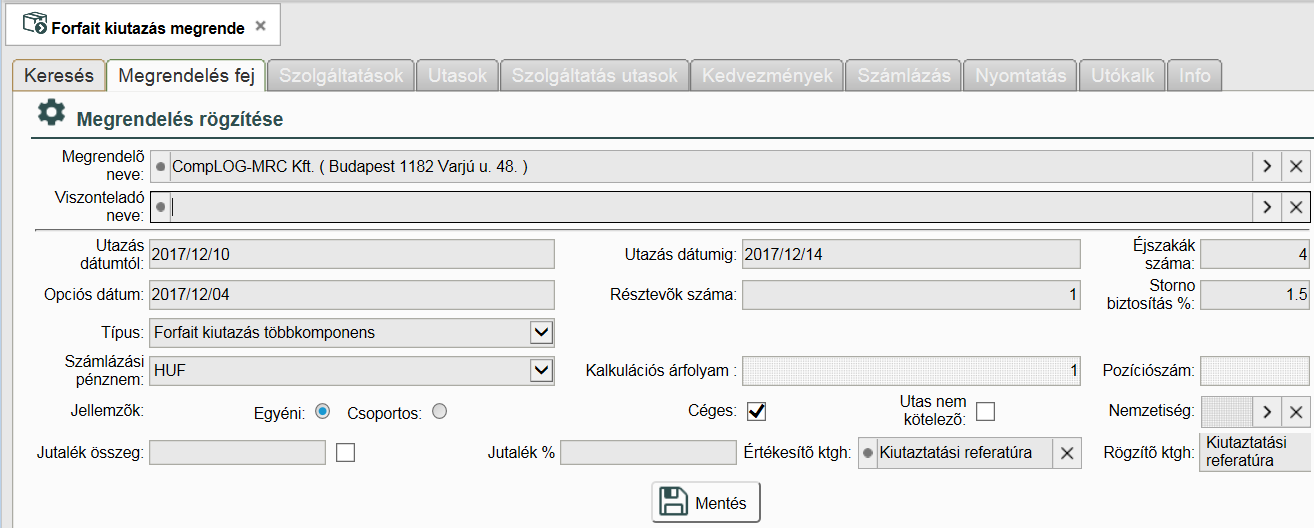
1. Válasszuk be a **Megrendelő nevét**. (Ha **Viszonteladói** megrendelésről van szó, akkor válasszuk be a viszonteladót is, különben hagyjuk üresen.)
2. Adjuk meg az **Utazás időszakát**. A rendszer automatikus kiszámolja az időszakból az **Éjszakák számát**.
3. Adjuk meg az **Opciós dátumot.**
4. Adjuk meg a **Résztvevők számát.**
5. Válasszuk ki a **Számlázási pénznemet**.
6. Állítsuk be az egyéb **Jellemzőket.**
7. Nyomjuk meg a *„Mentés”* gombot, ekkor a többi fül is aktívvá válik.
Az **Utas nem kötelező** négyzet bejelölésével nem kötelező a későbbiekben az utasok megadásakor megadni az utasok nevét. Ezt a beállítást akkor érdemes használni, amikor nagy létszámú résztvevőnk van és az utasok nevét nem szükséges eltárolni.
Mentés után a rögzített megrendelések között „NEM SZÁMLÁZOTT” állapottal megjelenik a megrendelésünk, a rendszer által generált pozíciószámmal.
A booking megrendelések pozíciószámát a rendszer automatikusan generálja, melynek formátuma a következő:
**2017/FKC/109/00004:**
**„Év”**/”**Booking K**iutazás megrendelés (**C**somag)”/**”Költséghely”**/**”Sorszám”**
### 3. Szolgáltatások lap
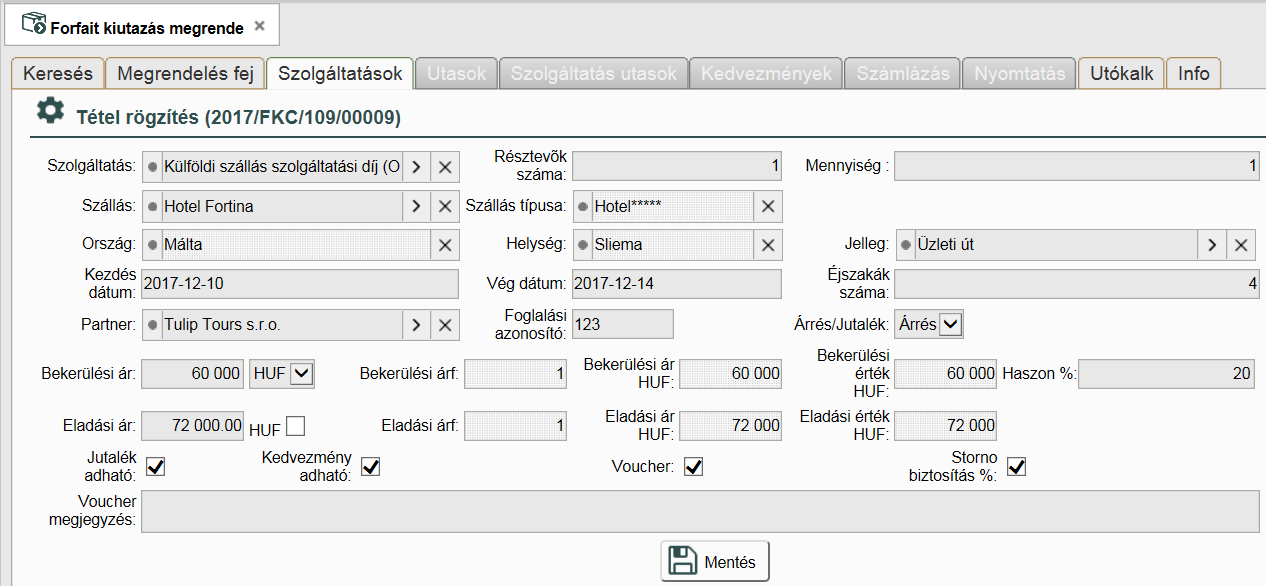
A szolgáltatás lapon adjuk meg, hogy milyen szolgáltatásokat értékesítünk a megrendelés keretében. **Mivel ez egy ’csomag’ megrendelés ezért akár több típusú szolgáltatás is értékesíthető egyszerre.** A szolgáltatás hozzáadásának a menete a következő:
1. Válasszuk be a **Szolgáltatást.**
2. Adjuk meg a **Résztvevők számát** és **Mennyiséget**.
3. Válasszuk ki, hogy melyik **Szálláshoz** tartozik a szolgáltatás. A szállás kiválasztása után a szállásra vonatkozó mezők adatait automatikusan kitölti a szállás alapján a rendszer.
4. A **Kezdés** és **Vég dátumokat** automatikusan másolja a megrendelés fejből a rendszer. A szolgáltatásra érvényesen itt módosíthatóak a dátumok. Az **Éjszakák számát** automatikusan számolja a rendszer a kezdés és vég dátumokból.
5. Adjuk meg a **Partnert** és **Foglalási azonosítót.**
6. Adjuk meg **VAGY** a **Bekerülési árat** vagy az **Eladási árat** és a **Hasznot.** Amennyiben az **Eladási árat** adtuk meg, akkor a haszon függvényében kiszámolja automatikusan a **Bekerülési árat.**
7. Jelöljük be azokat a négyzeteket, amelyek érvényesek a megrendelése.
8. Nyomjuk meg a *„Mentés”* gombot a szolgáltatás elmentéséhez. Más típusú megrendelések hozzáadásához ismételjük meg a lépéseket, más szolgáltatást választva az első lépésnél
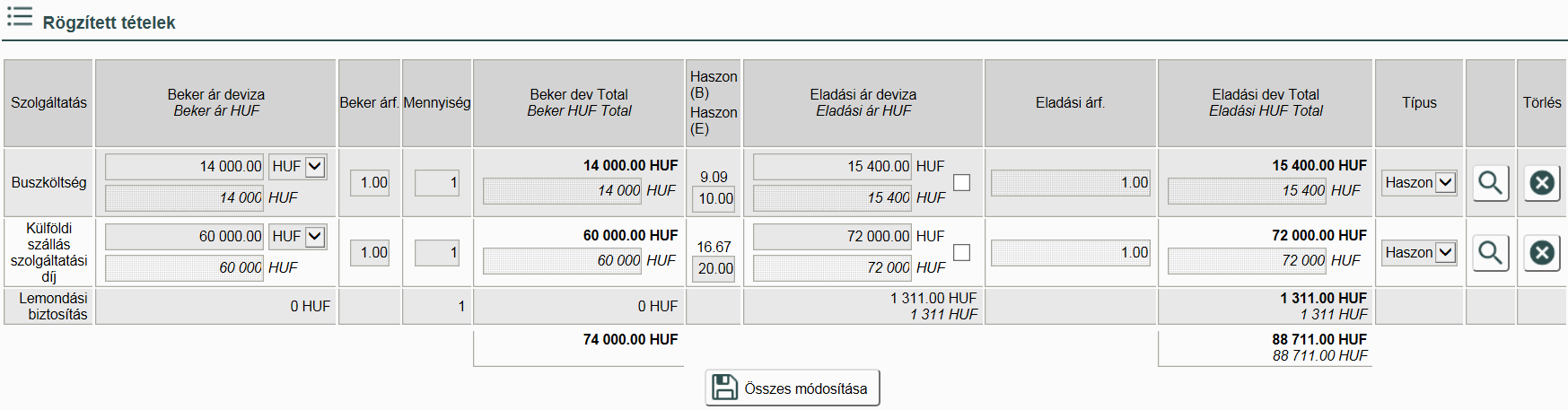
Több szolgáltatás hozzáadása esetén a következő elrendezést látjuk:
### 4. Utasok lap
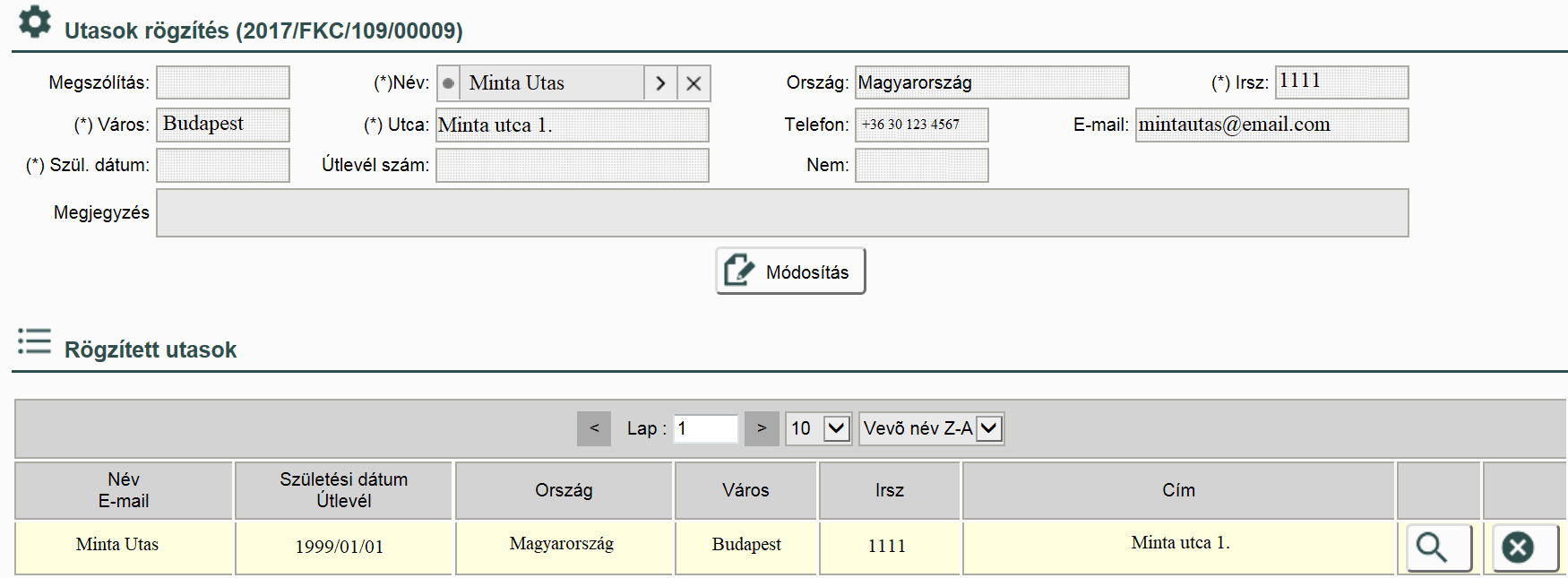
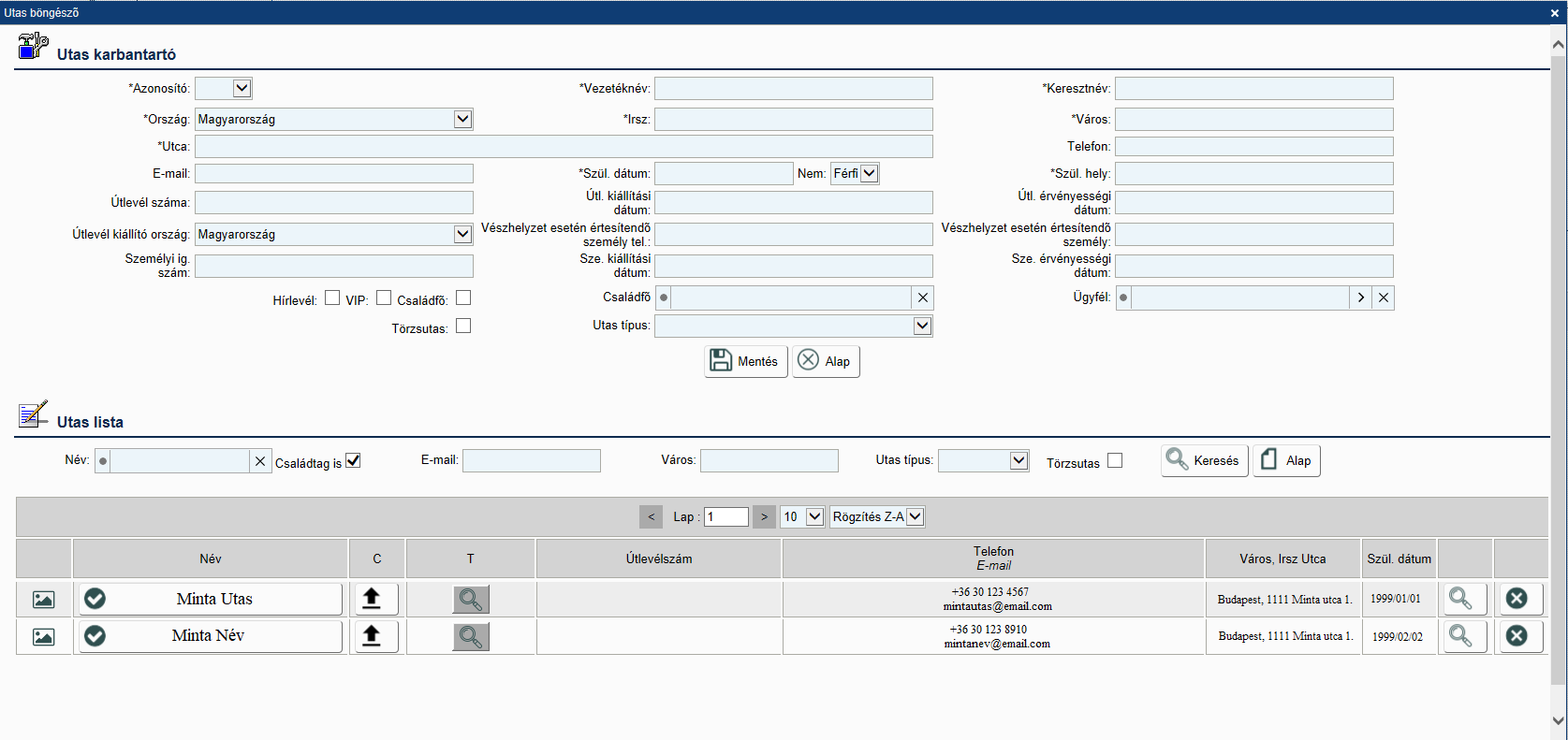
Az utasok lapon adhatjuk meg az utasaink nevét. Amennyiben a megrendelés fejen bejelöltük az utas nem kötelező négyzetet, akkor nem kell megadni az utas neveket.
Az utas hozzáadásának a menete a következő:
1. Alul, a **Rögzített utasok** felületen a *„Megtekintés”* gombbal válasszuk be az egyik üres utast.
2. Válasszuk ki az **Utast** a nevével beírva, vagy az utas böngészővel a ">" nyílra kattintva. A többi mezőt automatikusan kitölti a rendszer az utas adatai alapján.
3. Nyomjuk meg a *„Módosítás”* gombot. Ismételjük meg ezeket a lépéseket a többi utasra is.
### 5. Szolgáltatás utasok lap
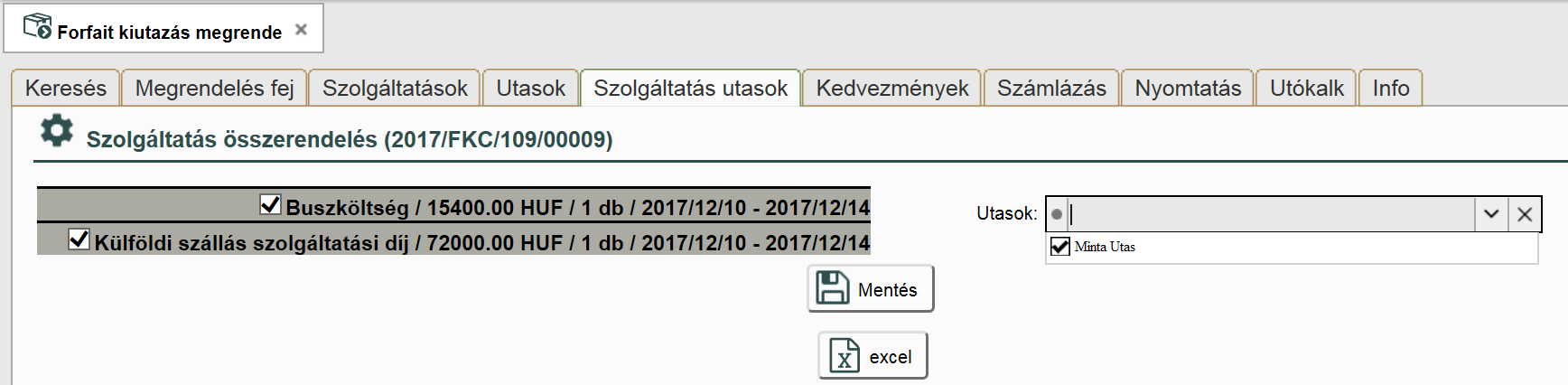
A szolgáltatás utasok lapon tudjuk összerendelni a felvitt szolgáltatásokat az egyes utasokkal.
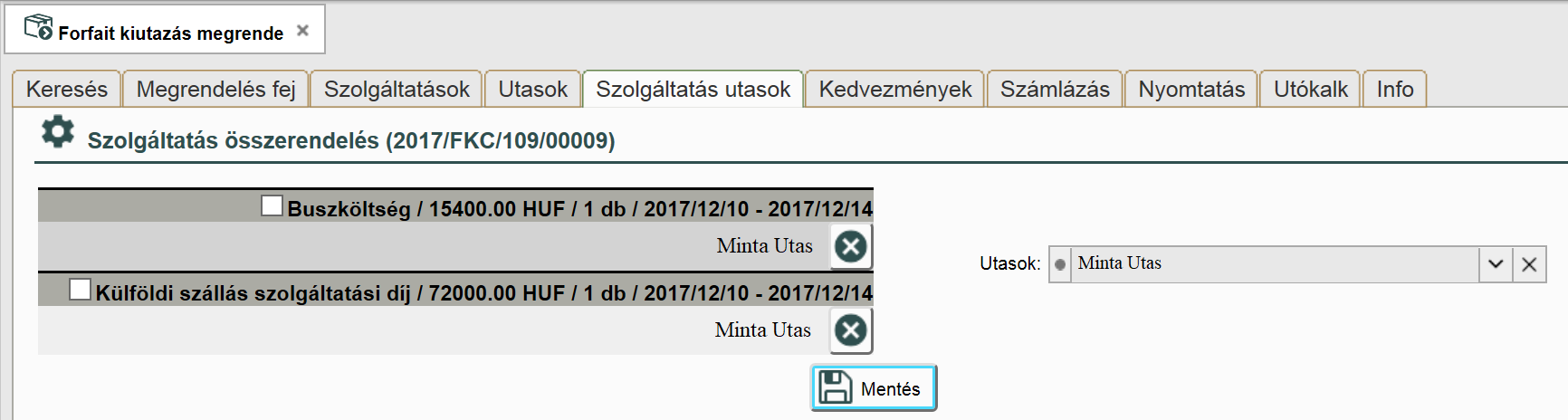
Az utasok neve mellett szereplő négyzeteket bejelölve, majd a *„Mentés”* gombot megnyomva rögzíthetjük az összerendeléseket, ami az alábbi módon jelenik meg:
Az utasok neve után szereplő *„X”* gombbal törölhetjük az összerendelést.
### 6. Kedvezmények lap
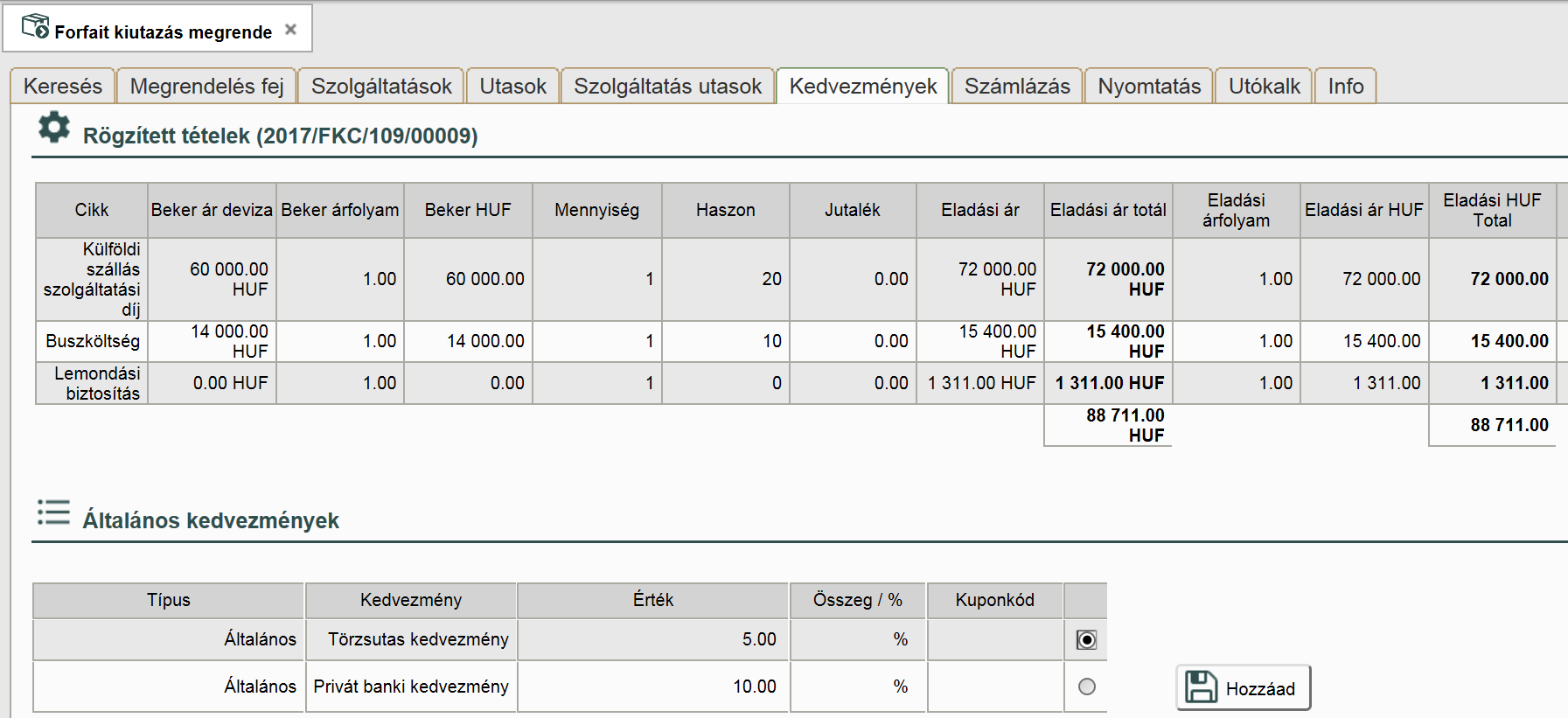
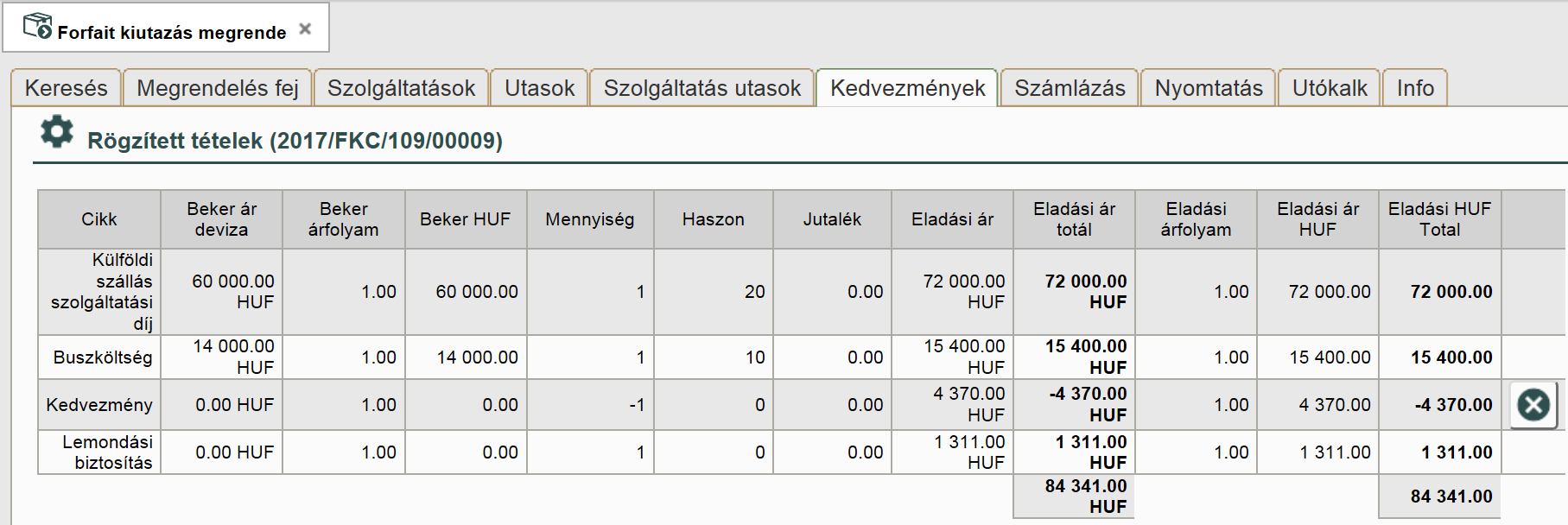
A kedvezmények lapon választhatunk általános kedvezményeket a megrendeléshez. Válasszuk ki a kedvezményt, majd a *„Hozzáad”* gombbal adhatjuk hozzá a megrendeléshez.
A hozzáadott kedvezmény egy mínuszos tételként megjelenik a rögzített megrendelés tételei között. Az *„X”* gombbal törölhetjük a kedvezményt.
### 7. Számlázás lap
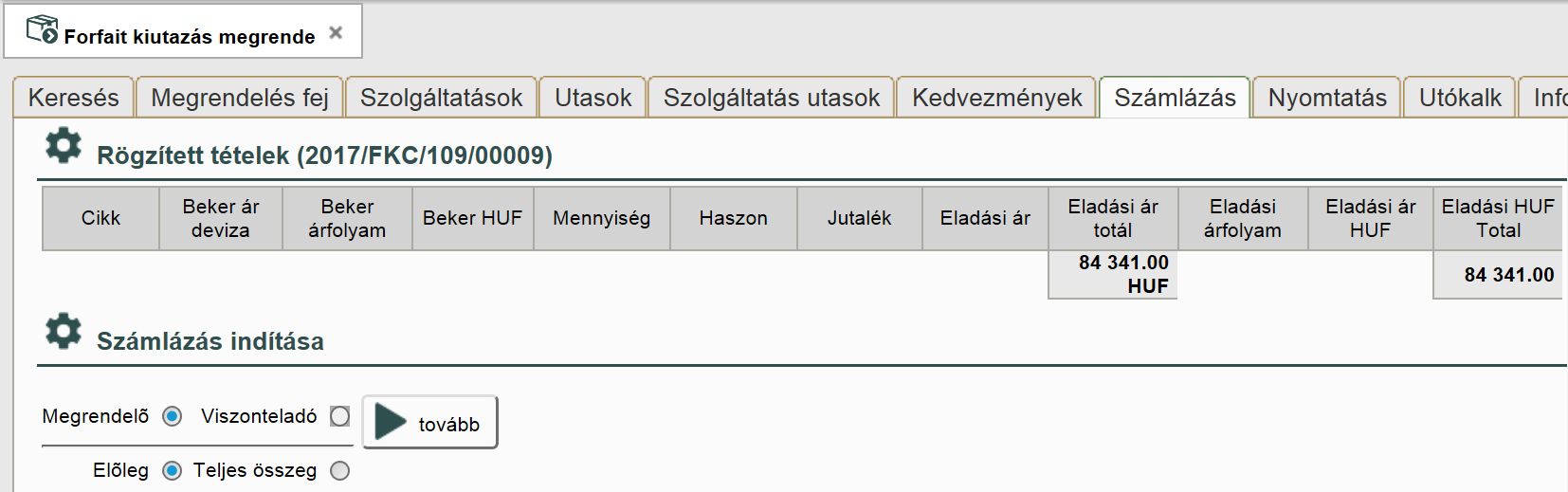
A számlák elkészítésére a Számlázás lapon van lehetőség.
Válasszuk ki, hogy előleg vagy teljes összegű számlát szeretnénk készíteni, majd nyomjunk a *„Tovább”* gombra.
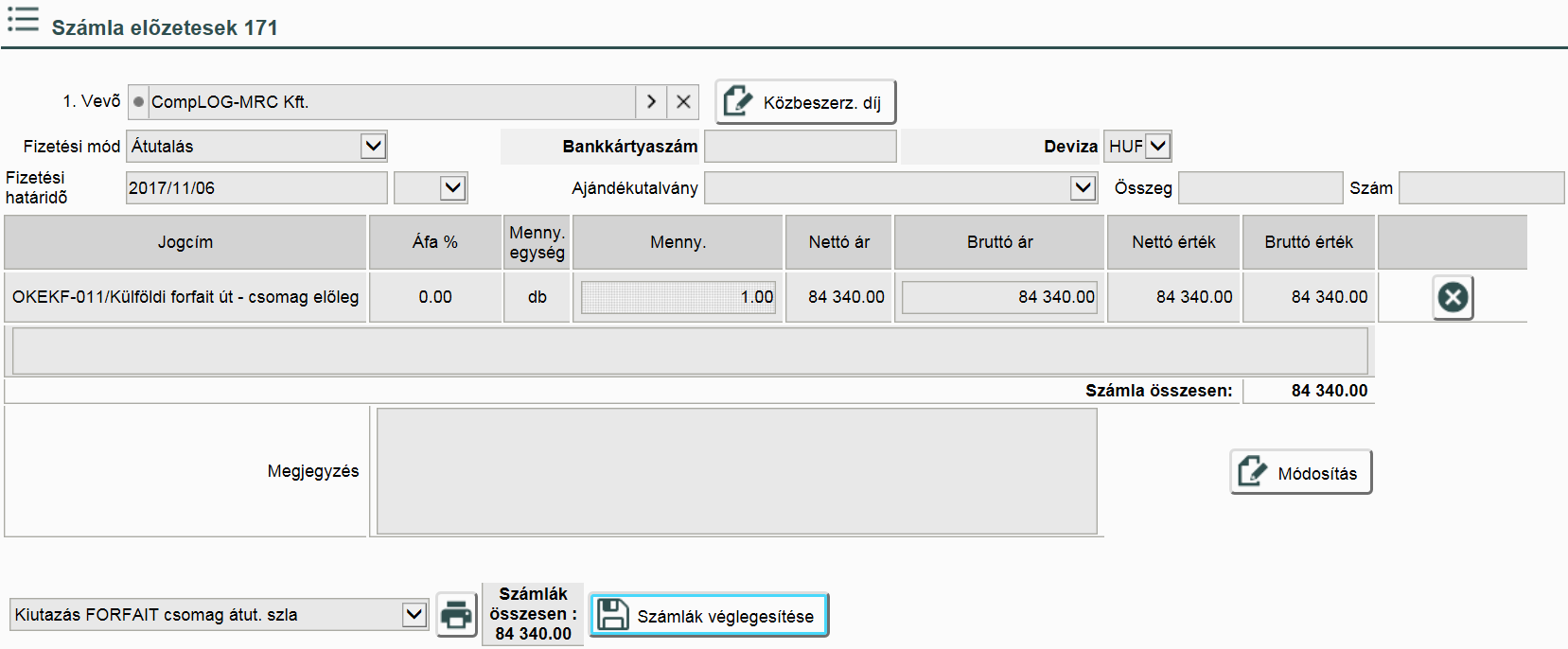
Válasszuk ki a vevőt és állítsuk be a fizetési módját, nyomjuk meg a *„Módosítás”* gombot, majd utána véglegesítsük a számlát a *„Számlák véglegesítése”* gombbal.
Az oldal alján előzetes, próba számlanézeteket készíthetünk a legördülő lista és *„Nyomtatás”* gomb használatával.
### 8. Nyomtatás lap
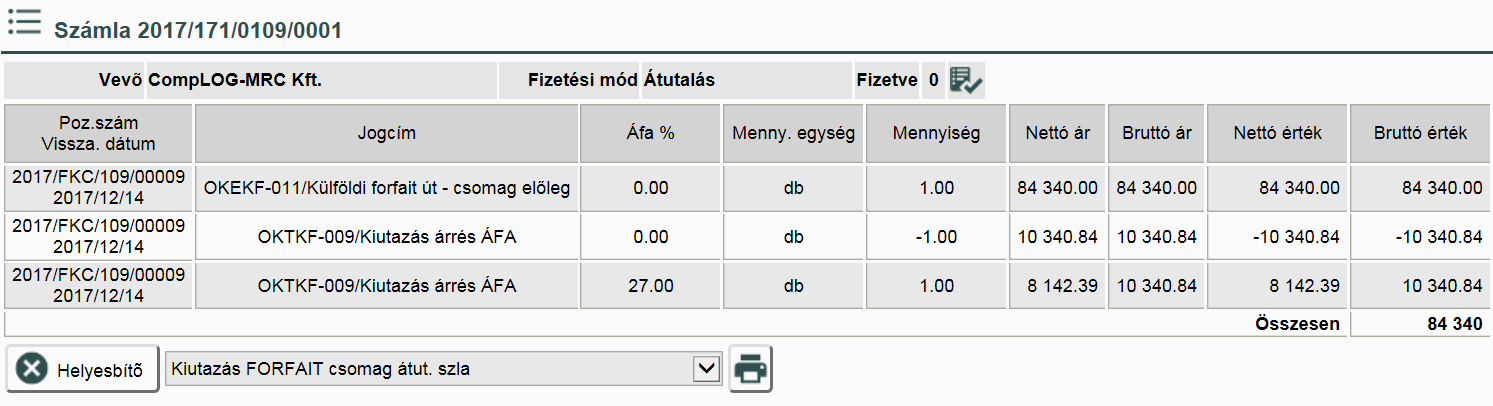
Ha véglegesítettük a számlát, akkor azt a nyomtatás lapon tekinthetjük meg tételesen.
A *„Helyesbítő”* gombbal készíthetünk helyesbítő számlát az adott számláról. A helyesbítő számla egy mínuszos számlaként meg fog jelenni a nyomtatás lapon.
### 9. Utókalkuláció lap
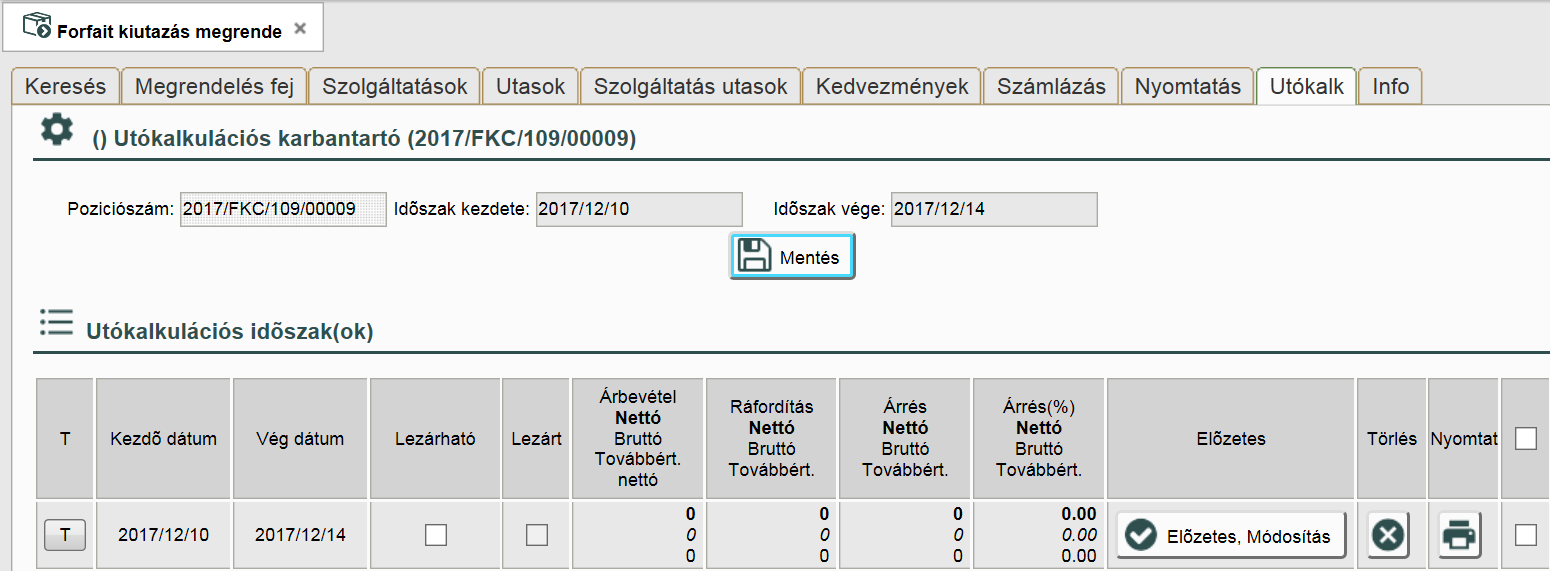
Utókalkulációs időszakok beállítását végezhetjük el az **időszak kezdetének** és **végének** megadásával, majd mentésével.
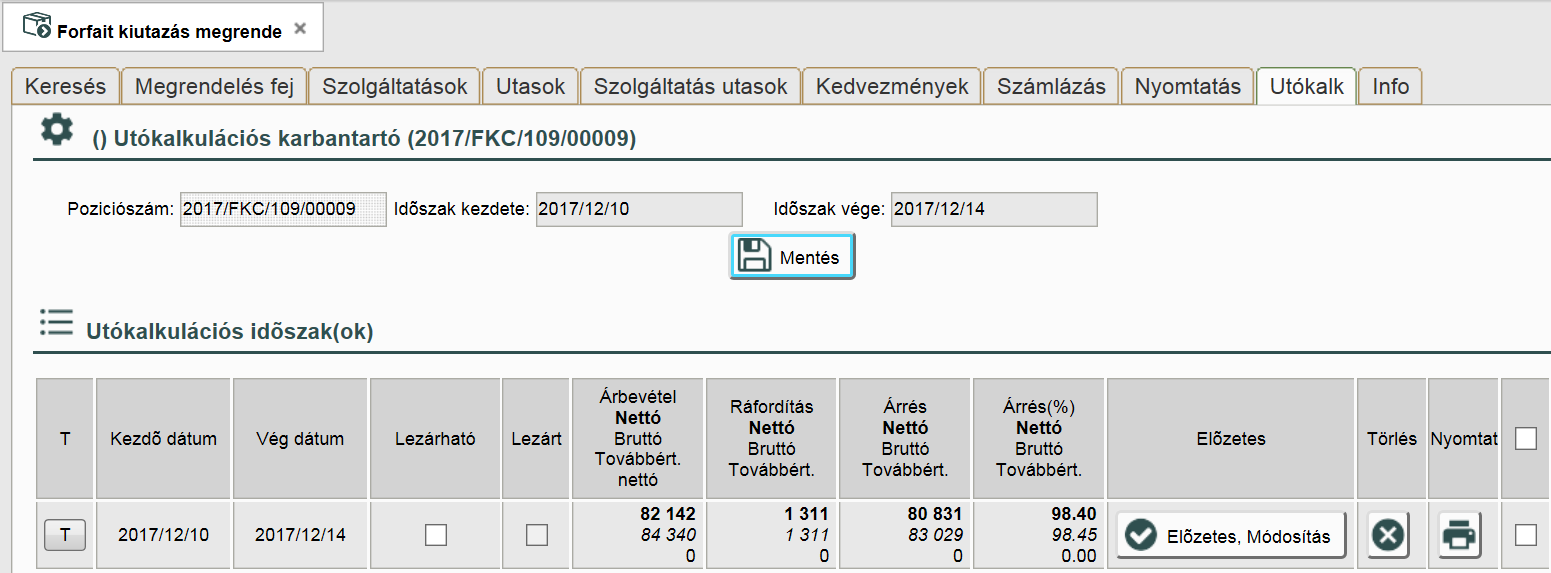
Miután elmentettük az időszakot az megjelenik az **Utókalkulációs időszakok táblázatban.** Az *„Előzetes, Módosítás”* gombbal elkészíthetjük az előzetes kalkulációt az adott időszakra.
Ha nem helyesbítettük le a számlánkat a nyomtatás lapon, akkor az *„Előzetes, Módosítás”* gomb hatására a következő eredményt kapjuk:
### 10. Info lap
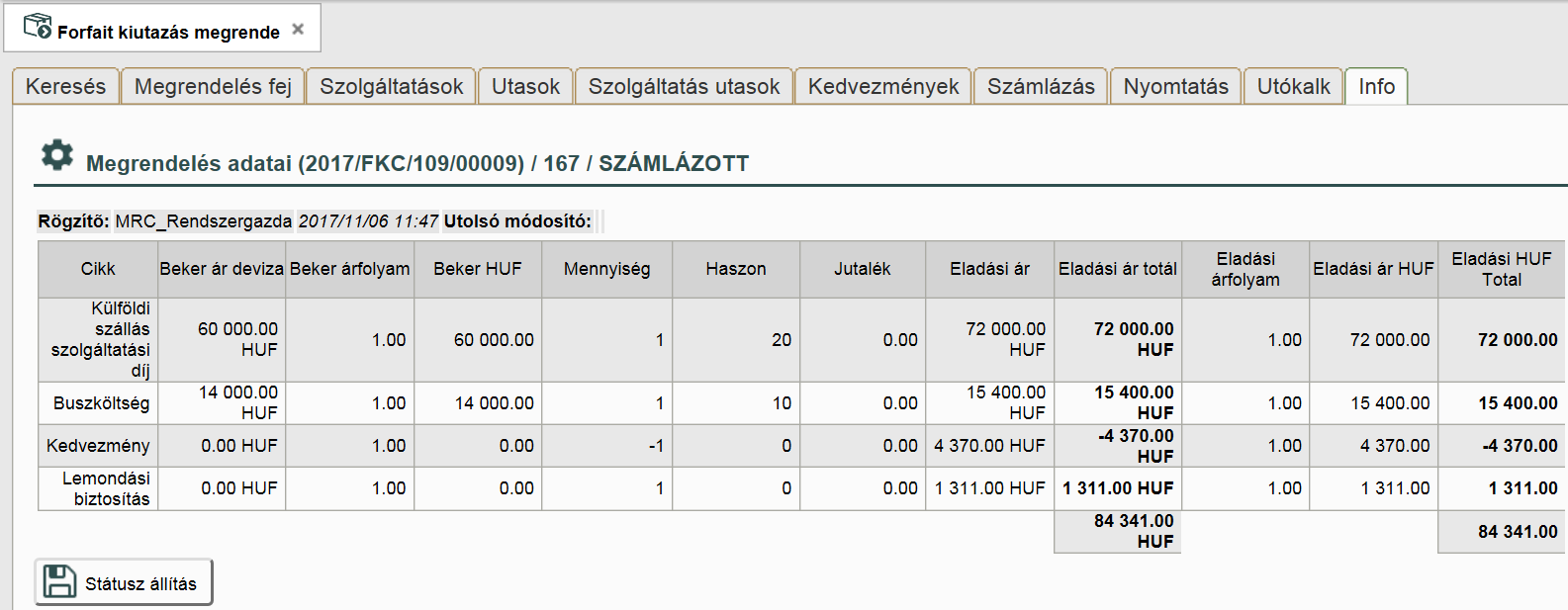
Az Info lapon a megrendelésünk státuszát, illetve annak adatait tekinthetjük meg.
A *„Státust állítás”* gombbal a megrendelés státuszát tudjuk frissíteni.